viernes, 27 de noviembre de 2009

COMO ADMINISTRAR LAS PARTICIONES EN WINDOWS VISTA DESDE ADMINISTRACION DE DISCOS.

En este apartado Windows Vista nos reserva una agradable sorpresa. Las particiones se controlan directamente desde el Administrador de dispositivos de almacenamiento.

En Windows XP podemos crear particiones en un espacio sin asignar del disco o eliminar una partición y después crear una o varias particiones en el espacio liberado, pero no podemos redimensionar una partición ya existente.

En Windows Vista sí que podemos redimensionar una partición, reduciendo su tamaño para crear una partición en el espacio liberado o bien añadir a una partición el espacio libre contiguo a esta.

Antes de hacer ningún tipo de variaciones en las particiones es muy recomendable que desfragmentemos el disco duro o la partición sobre la que vamos a trabajar.

En primer lugar vamos a ver la forma más rápida de llegar al Administrador de discos, que es desde donde podemos realizar estas operaciones.

La forma más rápida es pulsar con el botón derecho del ratón sobre Equipo y hacer clic sobre la opción Administrar.


Una vez que entramos en el Administrador de equipo vamos al Administrador de discos.


Desde el Administrador de discos ya podemos realizar estas operaciones.

REDUCIR UNA PARTICION PRIMARIA O UNA UNIDAD LOGICA:

Se puede reducir el tamaño de una partición primaria o de una unidad lógica para dejar espacio libre en el disco duro y poder crear otra(s) partición(es) en el espacio liberado.
Al reducir una partición los archivos que contiene se reorganizan automáticamente, no siendo necesario formatear la partición resultante.

Sobre el volumen que queremos reducir hacemos clic con el botón secundario y elegimos la opción Reducir volumen.


Windows nos muestra una ventana con la información del espacio disponible para reducir y nos permite elegir cuanto queremos reducir el volumen.


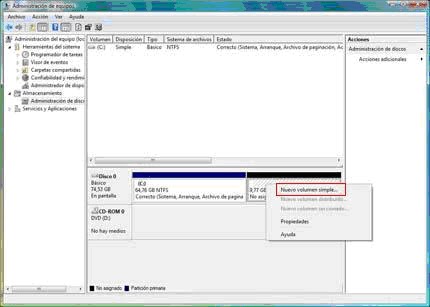
Tras un proceso bastante rápido, ya tenemos el volumen reducido y el espacio que hemos quitado lo tenemos disponible en el disco.


Si queremos utilizar este espacio, pulsamos sobre el mismo con el botón secundario y elegimos la opción Nuevo volumen simple.


A continuación se nos muestra una ventana en la que podemos asigna una letra al volumen, así como darle un nombre si deseamos.


La siguiente pantalla nos permite formatear el volumen. Si el volumen es menor de 40Gb nos da la opción de formatearlo en FAT32 o en NTFS. Así mismo nos da la posibilidad de hacer en formateo rápido.


Mientras está formateando nos muestra esta pantalla.


Y cuando está terminado nos muestra esta otra. Ya hemos terminado y tenemos la nueva partición lista para su uso.


EXTENDER UNA PARTICION PRIMARIA O UNA UNIDAD LOGICA:

Se puede extender una partición primaria o una unidad lógica agregándole el espacio libre adyacente que tengamos sin asignar en el disco duro.
Lo primero que necesitamos es disponer de ese espacio libre. Para ello, ya que necesitamos que el espacio libre sea adyacente, necesitamos eliminar la partición adyacente. Naturalmente podemos jugar con reducir y extender en las otras particiones para salvar nuestra información

Sobre el volumen que queremos eliminar hacemos clic con el botón secundario y elegimos la opción Eliminar volumen.


Sobre el volumen que queremos extender hacemos clic con el botón secundario y elegimos la opción Extender volumen.


Windows nos muestra una ventana con la información del espacio disponible para extender el volumen y nos permite elegir qué cantidad de ese espacio queremos añadirle al volumen.

Entendiendo el sistema de arranque de Windows Vista

Típicamente, la representación gráfica del primer disco duro localizado por la BIOS contiene la partición activa del sistema (hasta ahora, el que clásicamente conocíamos como disco “C” –no se debe tomar literalmente ya que Vista renombrará o puede renombrar durante su instalación las letras que vemos desde Windows-)


Con líneas de puntos en grueso se ha representado la partición o particiones del disco duro.
Con líneas azules: arranque normal NT/W2000/XP
Con líneas rojas: arranque Vista
Con líneas naranja: secuencia interna fija de apuntadores entre ficheros.
Secuencia de arranque:
Secuencia normal de NT / W2000 / XP: (líneas en Azul claro)
• La BIOS carga el MBR, este apunta a la primera partición activa.
• El MBR carga el Boot de la partición activa. Este Boot es creado por la instalación del sistema operativo.
• El Boot de la partición apunta al NTLDR (oculto)
• NTLDR en función del archivo oculto BOOT.INI –fichero de texto modificable con el cuaderno de notas- carga Windows o bien, si existe más de uno instalado, muestra el menú de arranque de los Windows.
Secuencia una vez instalado Vista: (líneas en Rojo)
• La Bios carga el MBR el cual apunta a la primera partición activa.
• El MBR carga el Boot de la partición activa. Este Boot lo crea o modifica una instalación de Vista.
• El Boot de la partición apunta al archivo “bootmgr” y lo carga.
• “bootmgr”:
o Si existe la carpeta oculta “Boot” -instalada por Vista- con contenido válido, localiza el archivo BCD (es una archivo binario no editable) el cual contiene las opciones de arranque de Vista (sólo se puede modificar con el comando BCDEDIT que trataremos más adelante). Si existe más de un Vista, o bien ya existía una instalación anterior de Windows, nos mostrará un menú (funcionamiento similar al Boot.ini), en el cual podremos seleccionar:
 La instalación previa: en ese caso cederá control al NTLDR para que a su vez nos muestre, si procede, el menú de arranque clásico de NT/W2000/XP.
 O bien el Vista, o Vistas que tengamos instalados.
o Si no existiese la carpeta Boot o su contenido es inválido, arranca el NTLDR automáticamente siguiendo la secuencia clásica de arranque de NT/W2000/XP. Esto último indica que, simplemente borrando la carpeta Boot, la secuencia de arranque será la anterior a haber instalado Vista.
Configuración
Recordemos los comandos desde una consola de recuperación de W2000/XP:
• FIXMBR: Crea o restaura el MBR del Disco ante situaciones en que quede dañado. Por ejemplo, ante su modificación al instalar un sistema operativo como Linux que se asienta en el MBR, o bien ante el ataque de los denominados Virus del Boot.
• FIXBOOT: Crea o repara el sector de la partición haciendo que apunte internamente al NTLDR. Si tuviésemos instalado Vista y ejecutamos este comando perderemos la opción de arrancarlo, ya que en este caso apuntará al archivo cargador de W2000/XP.
Desde Vista, las opciones de reconstrucción recuperación de arranque se hacen desde el DVD de la instalación seleccionando la opción correspondiente al inicio de la instalación. Se encargará automáticamente de:
• Reparar el MBR y sector de Boot si fuese necesario.
• Reconstruir la carpeta oculta “boot” y definir en el archivo BCD citado anteriormente las entradas correspondientes a los sistemas operativos que localice en nuestros discos duros o particiones.
Recordemos:
• Para configurar el menú clásico (antes de Vista) podemos hacerlo, o bien editando el Boot.ini de C:\ con un editor de texto como el bloc de notas (una vez quitados los atributos al archivo de Oculto y del Sistema), o bien de una manera más elegante, desde el propio XP con botón derecho sobre Mi PC, propiedades, avanzado, botón de Inicio y Recuperación y botón de “editar”.
• En Windows Vista, únicamente podremos modificar en la opción citada anteriormente el tiempo de espera de la pantalla inicial. No podremos modificar nada de las opciones ni del menú de arranque.
o Para modificar estas opciones o incorporar o borrar entradas del menú de Vista, podremos usar el comando de consola BCEDIT (se debe abrir una consola con atributos de Administrador desde Vista, y posteriormente ejecutar dicho programa). Con el parámetro /? Nos dará la sintaxis. No es nada intuitiva y es necesario leerse detalladamente la ayuda antes de manipular sobre el arranque. Pueden verse ejemplos de su uso en artículos previos míos en www.multingles.net/jmt.htm o bien usar utilidades “freeware” como VistaBootPro desde el sitio: http://www.vistabootpro.org/
• Una descripción completa del comando BCDEDIT para modificar cualquiera de las opciones está documentada en: http://technet.microsoft.com/en-us/library/cc721886(WS.10).aspx
Resolución de Problemas
Si se ha seguido con detalle la descripción anterior, la resolución de problemas será intuitiva. En cualquier caso vamos a enumerar los más clásicos:
1. Se ha instalado Windows Vista y queremos desinstalarlo completamente y que desaparezcan los menús de arranque:
o Iniciar con el CD de XP, seleccionar la consola de recuperación y desde ella, ejecutar: FIXBOOT
o Una vez que hayamos arrancado posteriormente W2000/XP, eliminar de C:\ la carpeta Boot y el archivo “bootmgr” (están ocultos en la carpeta principal de nuestro primer disco duro).
2. Modificar las opciones del arranque clásico de sistemas operativos previos (W2000/XP): O bien editando el Boot.ini de C:\ con un editor de texto como el cuaderno de notas (una vez quitados los atributos al archivo de Oculto y del Sistema), o bien de una manera más elegante, desde el propio XP con botón derecho sobre Mi PC, propiedades, avanzado, botón de Inicio y Recuperación y botón de “editar”.
3. Modificar añadiendo eliminado entradas del menú de Vista: Revisar el punto previo de “Configuración”.
4. He instalado un XP o un W2003 y he perdido el menú de Vista y sólo me arrancan los sistemas previos a Vista ¿Cómo puedo recuperar el Boot de Vista?
a. Arrancar con el DVD de Vista.
b. Seleccionar el lenguaje de las pantallas de Instalación
c. Seleccionar “System Recovery Options”
d. Lo normal es que ya Windows lo repare en este punto y nos mande reiniciar. Si no fuese así, en la siguiente pantalla:
e. Seleccionar “Command Prompt”
f. Nos aparecerá una pantalla de comandos con: X:\Sources
g. La unidad X: es una unidad virtual que no tiene sentido en nuestro caso. Deberemos localizar la verdadera letra de la unidad de CD, que normalmente será la letra siguiente a la letra de la última partición. En nuestro caso, si sólo tenemos dos particiones, una para Vista (C:) y otra para XP (D:) será la letra siguiente: E:
h. Tecleamos: E: y a continuación: dir
i. Deberemos ver una estructura de archivos en la cual está la carpeta “Boot”. Tecleamos: cd \boot
j. Investigando de nuevo con el comando: dir deberemos ver el archivo bootsect.exe Si lo localizamos es correcta la localización de la unidad de CD, en otro caso, probar con otra letra de unidad.
k. bootsect /? Nos dará la sintaxis.
l. En nuestro caso, para recuperar el arranque de Vista simplemente teclear: bootsect /nt60 C:

Como arreglar el MBR de Vista

Como arreglar el MBR DE VISTA, cuando aparece el mesaje : FALTA BOOTMGR O BOOTMGR IS MISSING
1 arrancar el PC booteando el dvd de win vista.
2.en la ventana que apararece, sale eso del idioma y la hora….le dan en siguiente sin tomar en cuenta nada..
3. luego les aparecera otra ventana donde dice “instalar ahora” y mas abajajo dice,”que debe saber…..” y “Reparar equipo”..le dan a reparar equipo..
4. les aparecera una ventana cargando y esperan que se cargue y aparece otra ventana que sale la particion donde tienen instalado el win vista y las opciones de “cargar controladores” y “siguiente”, le dan en siguiente…
5. despues aparece otra ventana con 5 opciones y le dan a la ultima que dice ” “Simbolo del sistema” …
6. al aparecer la ventana de comandos sale
” X:\Sources>
y escriben a continuacion:bootrec /fixmbr
Y luego bootrec /fixboot
luego le dan enter y les aparecera un mensajito de que se arreglo
luego escriben “exit”..
7. reinicien y listo

¿Qué ha ocurrido con la Consola de recuperación?

La Consola de recuperación de versiones anteriores de Windows se ha quitado en esta versión de Windows y se ha reemplazado por varias herramientas del menú Opciones de recuperación del sistema. El menú Opciones de recuperación del sistema se encuentra en el disco de instalación de Windows Vista. Si el fabricante del equipo ha preinstalado opciones de recuperación, el menú también se podrá instalar en el disco duro. Si el equipo no incluye el menú Opciones de recuperación del sistema, es posible que el fabricante del equipo haya personalizado o reemplazado la herramienta. Consulte la información que acompaña al equipo o vaya al sitio web del fabricante.
Si Windows no se inicia correctamente, puede usar estas herramientas para reparar problemas de inicio, restaurar los archivos del sistema a un momento anterior, ejecutar pruebas en la memoria de acceso aleatorio del equipo y, en algunas ediciones de Windows Vista, restaurar completamente el equipo y los archivos del sistema a partir de copias de seguridad
Si tiene un disco de instalación de Windows Vista, debe reiniciar el equipo mediante el disco de instalación. Si no reinicia el equipo desde el disco, no aparecerá la opción para reparar el equipo.
Cómo se obtiene acceso al menú Opciones de recuperación del sistema?
Si tiene un disco de instalación de Windows:
1. Inserte el disco de instalación.
2. Reinicie el equipo.
Haga clic en el botón Inicio , haga clic en la flecha situada junto al botón Bloquear y, después, haga clic en Reiniciar.
3. Si se le solicita, presione cualquier tecla para iniciar Windows desde el disco de instalación.

Nota
Si el equipo no está configurado para iniciarse desde un CD o DVD, consulte la documentación suministrada con el equipo. Puede que tenga que cambiar la configuración BIOS del equipo. Para obtener más información, consulte BIOS: preguntas más frecuentes.
4. Elija la configuración de idioma y, a continuación, haga clic en Siguiente.
5. Haga clic en Reparar el equipo.
6. Seleccione el sistema operativo que desee reparar y, a continuación, haga clic en Siguiente.
7. En el menú Opciones de recuperación del sistema, haga clic en una herramienta para abrirla.

Tutorial Menú de arranque en Windows Vista

En Windows Vista ya no tenemos el archivo boot.ini en el que modificándole podíamos poner que partición de nuestro disco duro arrancar, Windows Vista a cambiado radicalmente. Ahora Windows Vista carga BOOTMGR que se encuentra en c:\ (oculto), también nos crea una carpeta llamada boot en el directorio principal c:\boot\ en dicha carpeta podemos encontrar el BCD.LOG que es el que se encarga de decir que sistemas operativos hay para arrancar al igual que hacia nuestro boot.ini en sistemas operativos Windows anteriores al Vista.

El problema que hay es que el BCD.LOG no podemos editarlo tal cual porque es un fichero binario que además contiene código ejecutable y podremos perderlo y que Windows Vista no arranque. Para poder editarlo necesitamos BCDEDIT.EXE que trae ya Windows Vista y lo ejecutaremos desde el símbolo del sistema (cmd.exe), para poder usarlo necesitamos permisos de administrador, sino lo eres entra en la cuenta de administrador, si no sabes cómo activar la cuenta de administrador haz clic en este truco para activar la cuenta de administrador.

Al escribir BCDEDIT.EXE en el símbolo del sistema veremos algo parecido a esto:


Si escribes, BCDEDIT /? veras la ayuda que trae el comando BCDEDIT.EXE entre ella como crear entradas, modificar textos, cambiar parámetro etc… es un tema delicado ya que si hacemos algo mal podemos cargarnos el arranque.


Para que no haya problemas con el arranque de Windows Vista lo aconsejable es:
Instalar primero los sistemas operativos Windows de más viejo a mas nuevo, si queremos meter al equipo XP y Vista, debemos instalar primero el XP y a continuación el Vista, el Vista nos reconocerá que hay un sistema operativo anterior y en el menú de arranque nos dejara cargar Windows Vista y Windows XP, pero no lo pone como arranque de Windows XP sino que pondrá “Versión anterior de Windows” pero es nuestro Windows XP.

Para poder cambiar el texto del arranque “Versión anterior de Windows” deberemos de usar el comando BCDEDIT.EXE comentado anteriormente, es una herramienta un poco complicada para manos inexpertas, así que aquí va un ejemplo de cómo se haría.

Vamos a cambiar los textos:
“Versión anterior de Windows” por “Microsoft Windows XP Profesional”
“Microsoft Windows Vista” por “Microsoft Windows Vista 64 bits”

Lo primero abrimos el símbolo del sistema (cmd.exe) y escribimos BCDEDIT y nos saldrá el arranque de nuestro equipo, en la foto podemos ver como se aprecian dos, cargador de arranque de Windows que es el arranque del vista y cargador del sistema operativo Windows heredado que es el de Windows XP.


Vemos que cada uno tiene su identificador, el del Vista es {current} y el del XP es {ntldr}, entonces escribimos la siguiente línea para cambiar el texto del Vista y como veis pone current que es su identificador:

BCDEDIT -set {current} Description "Microsoft Windows Vista 64 bits"

aceptamos y nos pondra “La operación se ha completado correctamente”, a continuación escribimos la siguiente línea para cambiar el texto del XP, usando ntldr que es su identificador:

BCDEDIT -set {ntldr} Description "Microsoft Windows XP Profesional"

aceptamos y nos pondrá “La operación se ha completado correctamente”.

Para comprobar que está hecho el cambio escribimos “bcdedit” y vemos como en la foto ya tiene cambiado los textos, solo queda reiniciar para ver los cambios.


Esa es la manera más aconsejable de instalar, de más viejo a mas nuevo, pero también puede darse el caso que metamos un Vista y después un XP y machaquemos el arranque del Vista. En este caso lo mejor es meter el dvd de arranque de Windows Vista y en vez de instalar hacer una reparación de inicio.

Para ello seguimos estos pasos:
Arrancamos el equipo con el dvd de arranque del Windows VIsta, nos saldra "Windows is loading files..."
Nos aparece una ventana en la que elegimos el idioma español y damos clic en siguiente
Nos aparece otra ventana en la que aparece "Instalar ahora" y justo abajo abajo a la izquierda tenemos "Reparar el equipo", pulsamos sobre reparar el equipo
Nos aparece otra ventana para las opciones de recuperacion, elegimos nuestro Windows Vista y pulsamos en siguiente
Salen las siguiente opciones:

• Reparación de inicio
Solucionar automáticamente los problemas que impiden que Windows se inicie
• Restaurar sistema
Restaurar Windows a un estado anterior
• Restauracion de Windows Complete PC
Restaurar el equipo desde copia de seguridad
• Herramienta de diagnostico de memoria de Windows
Comprobar errores de hardware de memoria en el equipo
• Simbolo del sistema
Abrir una ventana del simbolo del sistema

Elegimos la primera opcion "Reparacion de inicio", en cuanto se termine reiniciara el equipo y debería de a ver arreglado el arranque para que reconozca los dos sistemas operativos.

Si vemos que haciendo eso solo carga el Windows Vista la mejor solución es, ir al símbolo del sistema y usar los siguientes comandos:

Bcdedit /create {legacy} /d “Description”
Bcdedit /set {legacy} device boot
Bcdedit /set {legacy} path \ntldr
Bcdedit /displayorder {legacy} /addlast

Cambiando el texto Description por el nombre que queramos ponerle a nuestro sistema operativo anterior a Windows, en este caso “Microsoft Windows XP Profesional”, reiniciamos y ya podremos elegir cuál de los dos sistemas operativos queremos arrancar.

No Toques las cosas de tocar

jueves, 26 de noviembre de 2009

Crea puntos de restauración en Windows con un acceso directo


Lo que vamos a ver a continuación es una manera sencilla y sobre todo muy rápida para cuando queremos crear un punto de restauración en Windows. No vamos a necesitar entrar en la consola de restauración ni nada por el estilo, simplemente usaremos un acceso directo en nuestro escritorio.
Lo primero que tenemos que crear es un script. Abrimos el Bloc de Notas e introducimos lo siguiente:
rp = “Scripted Restore Point by ” & WScript.ScriptName
GetObject(“winmgmts:\\.\root\default:Systemrestore”).CreateRestorePoint rp, 0, 100
Y lo guardamos con el nombre que queramos, pero que sea descriptivo. Nosotros usaremos restauracion.vbs Siempre usando la extensión VBS.
Ahora solo nos queda crear el acceso directo en nuestro escritorio. Para ello clickamos con el botón derecho en un espacio vacío del escritorio y le decimos Nuevo, Acceso directo. Cuando nos pregunte la ubicación del elemento introducimos lo siguiente:
wscript.exe “C:\ruta del script\restauracion.vbs”
Donde C:\ruta del script es la ruta donde hemos guardado el script. Ahora ya esta todo listo, simplemente tenemos que ejecutar el acceso directo y nos creará automáticamente un punto de restauración para futuras restauraciones.