El programa de "Copia de seguridad" de Windows xp proporciona cinco tipos de copia de seguridad, que también se conocen como métodos de copia de seguridad. Un plan efectivo de copia de seguridad podría combinar estos tipos.
Dependiendo del tipo de copia de que establezcamos puede establecer un indicador o marca de copia de seguridad, también conocido como atributo de archivado. Este indicador especifica que el archivo se ha copiado y afecta a las copias de seguridad progresiva y diferencial.
Los diferentes tipos de copia de seguridad son:
Normal: Hace una copia de los archivos y carpetas seleccionados, y marca sus atributos de archivado.
Copia: Hace una copia de los archivos y carpetas seleccionados, y no marca sus atributos de archivado.
Progresiva o incremental: Hace una copia de los archivos y carpetas seleccionados pero sólo de aquellos que hayan cambiando desde la última vez que se copiaron y se marcaron. Si marca sus atributos de archivado.
Diferencial: Hace una copia de los archivos y carpetas seleccionados pero sólo de aquellos que hayan cambiando desde la última vez que se copiaron y se marcaron. No marca sus atributos de archivado.
Copia diaria: Hace una copia sólo de los archivos y carpetas que hayan cambiado durante el día. No marca sus atributos de archivado.
Las políticas de copia de seguridad, en realidad, son una combinación de los diferentes tipos existentes, encaminadas bien a reducir el tiempo de realización del backup, bien a disminuir del tiempo de restauración de la copia de seguridad.
jueves, 26 de noviembre de 2009

Como hacer una copia de seguridad
1º Como hacer la copia de seguridad...
- Vamos a abrir el asistente de copia de seguridad de windows para ello vamos a Inicio/Todos los programas/Accesorios/Herramientas del sistema/Copia de seguridad lo abrimos:

- Como vamos a efectuar una copia de seguridad del sistema marcamos la opción " Efectuar una copia de seguridad de archivos y configuración"

- Le damos a siguiente... nos sale un menú donde elegir la opción que más se nos adapte pero como yo voy hacer una copia de seguridad de los programas que yo tengo instalados pues elijo la opción... "Elegir lo que deseo incluir en la copia de seguridad"...

- Una vez elegida la opción le damos a siguiente nos saldrá la información del equipo nuestras carpetas, discos duros, etc... pues desplegamos y elegimos Disco duro C: archivos de programas que es mi caso lo que yo quiero hacer y lo marcamos encima...

- Otra vez marcada le damos a siguiente le damos a "Examinar" y le decimos donde queremos guardarla yo por ejemplo la voy a guardar en el escritorio un sitio para despues saber donde restaurarla.

- Le damos a siguiente y finalizar y vemos como genera la copia...

- Aqui vemos su imagen ya creada...

2º Como restaurarla...
- Reptimos lo de al principio "- Vamos a abrir el asistente de copia de seguridad de windows para ello vamos a Inicio/Todos los programas/Accesorios/Herramientas del sistema/Copia de seguridad lo abrimos."
- Ahora marcamos la opción "Restaurar archivos y configuraciones"...

- Le damos a siguiente le damos a examinar buscamos la imagen y le damos aceptar...

- Nos sale el menú y marcamos lo que hicimos de copia que era de " archivos de programas"...

- Le damos a siguiente y finalizar para restaurar la copia...

- Vamos a abrir el asistente de copia de seguridad de windows para ello vamos a Inicio/Todos los programas/Accesorios/Herramientas del sistema/Copia de seguridad lo abrimos:

- Como vamos a efectuar una copia de seguridad del sistema marcamos la opción " Efectuar una copia de seguridad de archivos y configuración"

- Le damos a siguiente... nos sale un menú donde elegir la opción que más se nos adapte pero como yo voy hacer una copia de seguridad de los programas que yo tengo instalados pues elijo la opción... "Elegir lo que deseo incluir en la copia de seguridad"...

- Una vez elegida la opción le damos a siguiente nos saldrá la información del equipo nuestras carpetas, discos duros, etc... pues desplegamos y elegimos Disco duro C: archivos de programas que es mi caso lo que yo quiero hacer y lo marcamos encima...

- Otra vez marcada le damos a siguiente le damos a "Examinar" y le decimos donde queremos guardarla yo por ejemplo la voy a guardar en el escritorio un sitio para despues saber donde restaurarla.

- Le damos a siguiente y finalizar y vemos como genera la copia...

- Aqui vemos su imagen ya creada...

2º Como restaurarla...
- Reptimos lo de al principio "- Vamos a abrir el asistente de copia de seguridad de windows para ello vamos a Inicio/Todos los programas/Accesorios/Herramientas del sistema/Copia de seguridad lo abrimos."
- Ahora marcamos la opción "Restaurar archivos y configuraciones"...

- Le damos a siguiente le damos a examinar buscamos la imagen y le damos aceptar...

- Nos sale el menú y marcamos lo que hicimos de copia que era de " archivos de programas"...

- Le damos a siguiente y finalizar para restaurar la copia...

COMO RESTAURAR SISTEMA EN WINDOWS XP
Restaurar sistema sirve para devolver el equipo a un estado de funcionamiento anterior, esto es muy útil para deshacer los cambios en el sistema y volver a un punto en el que el ordenador funcionaba correctamente. Con ello no perderemos nuestros archivos, pero sí aquellos programas instalados después de la fecha elegida.
Para poder restaurar sistema es imprescindible tener puntos de restauración, para saber como se crean, ver este documento Crear un punto de Restauración en Windows XP
Para acceder a la herramienta de Restaurar sistema debemos hacer click en Inicio -> Programas -> Accesorios -> Herramientas del sistema -> Restaurar sistema.

Una vez en ella debemos seguir los siguientes pasos:
1.- Seleccionaremos Restaurar sistema en la primera pantalla y pulsaremos Siguiente.

2.- Nos aparecerá una nueva ventana en la que veremos, en la parte izquierda, un calendario, en el que algunos días están en color azul oscuro, esos son los puntos de restauración que tenemos creados. Si hacemos click en los símbolos que aparecen a los lados del mes, podremos cambiar a otro anterior o posterior.
En este caso el punto elegido es el día 30, que aparece con el fondo azul y el número en blanco. En la parte derecha si tuviéramos varios puntos de restauración creados ese día se listarían para que seleccionáramos uno de ellos. Pulsamos Siguiente.

3.- En la pantalla Confirmar Selección nos informa del punto de restauración elegido y nos avisa de que debemos guardar los cambios y cerrar todos los programas antes de continuar . Pulsamos Siguiente para iniciar la restauración.
Al final de la restauración, el equipo se reiniciará y volverá a la configuración que hemos elegido.

Por último en ocasiones es necesario desactivar la opción restaurar sistema. Esto se puede hacer, bien desde la primera ventana que sale cuando seleccionamos Restaurar Sistema, en la que a la derecha hay una opción que es Configuración Restaurar sistema, o bien desde Panel de Configuración Inicio SistemaControl , donde seleccionaremos la pestaña Restaurar Sistema y habilitaremos la opción Desactivar Restaurar Sistema . Hay que tener en cuenta que al hacer esto se eliminarán todos los puntos de restauración que teníamos creados.
No debemos olvidar volverla a habilitar, una vez solucionado el problema.
Para poder restaurar sistema es imprescindible tener puntos de restauración, para saber como se crean, ver este documento Crear un punto de Restauración en Windows XP
Para acceder a la herramienta de Restaurar sistema debemos hacer click en Inicio -> Programas -> Accesorios -> Herramientas del sistema -> Restaurar sistema.

Una vez en ella debemos seguir los siguientes pasos:
1.- Seleccionaremos Restaurar sistema en la primera pantalla y pulsaremos Siguiente.

2.- Nos aparecerá una nueva ventana en la que veremos, en la parte izquierda, un calendario, en el que algunos días están en color azul oscuro, esos son los puntos de restauración que tenemos creados. Si hacemos click en los símbolos que aparecen a los lados del mes, podremos cambiar a otro anterior o posterior.
En este caso el punto elegido es el día 30, que aparece con el fondo azul y el número en blanco. En la parte derecha si tuviéramos varios puntos de restauración creados ese día se listarían para que seleccionáramos uno de ellos. Pulsamos Siguiente.

3.- En la pantalla Confirmar Selección nos informa del punto de restauración elegido y nos avisa de que debemos guardar los cambios y cerrar todos los programas antes de continuar . Pulsamos Siguiente para iniciar la restauración.
Al final de la restauración, el equipo se reiniciará y volverá a la configuración que hemos elegido.

Por último en ocasiones es necesario desactivar la opción restaurar sistema. Esto se puede hacer, bien desde la primera ventana que sale cuando seleccionamos Restaurar Sistema, en la que a la derecha hay una opción que es Configuración Restaurar sistema, o bien desde Panel de Configuración Inicio SistemaControl , donde seleccionaremos la pestaña Restaurar Sistema y habilitaremos la opción Desactivar Restaurar Sistema . Hay que tener en cuenta que al hacer esto se eliminarán todos los puntos de restauración que teníamos creados.
No debemos olvidar volverla a habilitar, una vez solucionado el problema.
lunes, 23 de noviembre de 2009
Breve manual de Regedit
Activar la tecla Num Lock
Por defecto la tecla Bloq Num viene desactivada. Para activarla de forma automática en cada sesión de Windows XP sigue estos pasos: pulsa Inicio, Ejecutar... escribe Regedit. Clic sobre Aceptar. Haciendo doble clic sucesivamente sobre HKEY_CURRENT_USER/Control Panel/ desplázate hasta Keyboard. Selecciónala (con un clic sobre su nombre). En la parte derecha haz doble clic sobre el valor: InitialKeyboardIndicators y en la ventana que aparece escribe el valor 2. Haz clic sobre Aceptar. Cierra el Editor del Registro y reinicia. Para deshacer los cambios repite todos los pasos anteriores pero sustituye el valor 2 por 0.
Borrar archivos utilizados al finalizar sesión
Para borrar los archivos utilizados en el menú inicio después de cada sesión de forma automática, no nos queda mas remedio que acudir al registro de Windows, y lo haremos de la siguiente forma:
Hacemos clic en el botón Inicio y luego en Ejecutar
En la ventana que nos muestra escribimos Regedit y pulsamos la tecla Aceptar.
Tras unos segundos se abrirá la ventana del Registro de Windows, en él debemos buscar la siguiente cadena:
HKEY_CURRENT_USER/Software/Microsoft/Windows/CurrentVersion/Policies/Explorer
En el Panel derecho verás los valores que tiene asociados, haces clic con el ratón derecho en una zona libre y luego en Nuevo y Valor DWORD
Escribes ClearRecentDocsOnExit y pulsas la tecla Intro
Ahora haces doble clic sobre el nombre que acabas de escribir y tecleas 1 luego pulsa el botón Aceptar
Cierra todo y reinicia el ordenador, cuando vuelvas a entrar en el Escritorio, haces clic en el botón Inicio y Documentos recientes, verás que está vacío, a partir de ahora cada vez que reinicies tu ordenador se borrarán automáticamente todos los archivos utilizados durante la sesión.
Hacer una copia del registro de Windows.
Para hacer una copia de seguridad del registro de Windows pulsamos sobre Inicio > Ejecutar y escribimos regedit luego pulsamos Intro, nos aparecerá el Editor del registro, ahora debemos de pulsar en Archivo > Exportar, entonces nos saldrá un cuadro en el que podremos indicar donde queremos guardar nuestra copia, elegimos la ruta que más nos convenga y lo guardamos.
Con esto ya tenemos nuestra copia de seguridad del registro de Windows por si más adelante la necesitamos.
Impedir que los usuarios realicen descargas desde Internet
Windows XP ofrece la posibilidad de impedir que los usuarios de un mismo equipo, realicen descargas de archivos desde Internet, para ello tenemos que recurrir al registro de Windows de la siguiente forma:
Hacemos clic en el botón Inicio y luego en Ejecutar
Escribimos Regedit y pulsamos el botón Aceptar.
Ahora en el registro nos desplazamos por las siguientes claves:
HKEY_CURRENT_USER/Software/Microsoft/Windows/CurrentVersion/Internet Settings/Zones
Al abrirse la última entrada de Zones veremos varias carpetas, la que nos interesa es la carpeta nº 3
Ahora hacemos clic sobre la carpeta nº 3 y en el panel derecho veremos los valores que tiene asociados.
Buscamos el valor 1803 hacemos doble clic sobre él, en la ventana que nos muestra escribimos el número 3 y pulsamos el botón Aceptar. La próxima vez que alguien intente descargar algo desde Internet recibirá un mensaje de aviso de que la seguridad no le autoriza a descargar ese archivo.
Aclaración: Esta restricción solo afecta al usuario al que se le ha hecho la restricción, y lógicamente hay que hacer este truco desde la propia cuenta de usuario a restringir
Impide el acceso a las propiedades de pantalla
Si compartes tu PC con otras personas y no quieres que te cambien el
protector de pantalla puedes impedir el acceso a las propiedades de
pantalla, editando el registro:
Ejecutas Regedit Haz clic en Inicio/ejecutar, escribe Regedit
Una vez estés en el Editor del registro vas a la clave
HKEY_CURRENT_USER\Software\Microsoft\Windows\CurrentVersion\Policies\Syste
Eliges en el menú Edición | Nuevo | Valor DWord
Escribes como nombre del valor: NoDispCPL
Haces luego un clic sobre el nuevo elemento creado y en la caja de
información del valor escribes 1.
1 = activa la protección
0 = desactiva
En este caso no necesitas reiniciar tu PC
Limitar el consumo de ancho de banda
Windows XP añade el protocolo QoS (Quality of Service) dentro del protocolo TCP/IP utilizado para las conexiones de red, de forma que podemos limitar el ancho de banda...
Que utilizarán los programas que accedan a a la red en un sistema Windows XP modificando una entrada en el registro de Windows. Para ello iniciaremos el editor del registro de Windows, con el comando “regedit.exe” desde el menú Inicio/Ejecutar y localizaremos la clave
HKEY_LOCAL_MACHINE\SOFTWARE\Policies\Microsoft\Windows\Psched.
Allí crearemos o modificaremos el valor DWORD “NonBestEffortLimit” (sin comillas) con un valor que corresponderá al porcentaje del total de ancho de banda, cuyo valor por defecto es el 20%. Adicionalmente podremos establecer valores específicos para cada adaptador modificando la rama
HKEY_LOCAL_MACHINE\SYSTEM\CurrentControlSet\Services\Psched\Parameters\ Adapters\ Identificador_de_Adaptador en cuyo caso prevalecerán sobre el valor general.
Cambiar la clave de producto en Windows XP
1. Ejecutar regedit y buscar la clave HKEY_LOCAL_MACHINE\Software\Microsoft\WindowsNT\CurrentVersion\WPAEvents
2. Abrir la clave oobetimer, borrar el valor hexadecimal CA, y cerrar regedit
3. Ir a Inicio, Ejecutar y escribir %systemroot%\system32\oobe\msoobe.exe /a
4. Nos aparecerá la pantalla de activación de Windows XP, seleccionar activación por teléfono, pulsar en Cambiar clave del producto e introducir la nueva clave y pulsar actualizar. (Las claves que comienzan por F o D han sido baneadas por Microsoft en el SP1)
5. Ejecutar de nuevo %systemroot%\system32\oobe\msoobe.exe /a, y con esto finalizará el proceso de activación.
Mejorar las transferencias en red de archivos
Para modificar el ajuste automático de esta configuración, iniciaremos la herramienta de edición del registro de sistema, con el comando "regedit.exe" en el menú Inicio/Ejecutar. Localizaremos la clave:
HKEY_LOCAL_MACHINE\SYSTEM\CurrentControlSet\Control\Session Manager\Memory Management
y crearemos o modificaremos el valor DWORD de nombre "IoPageLockLimit" (sin las comillas) con un número, cuyo valor será equivalente al máximo de bytes que se utilizarán para las operaciones de entrada y salida, de forma que tendremos que multiplicar el número de megabytes x 1024 x 1024
Restringir las aplicaciones que los usuarios pueden ejecutar
Windows proporciona la posibilidad de restringir las aplicaciones que los usuarios pueden ejecutar en una estación de trabajo
Para ello, iniciaremos la herramienta de edición del registro de sistema, con el comando "regedit.exe", desde el menú Inicio/Ejecutar y localizaremos la clave HKEY_CURRENT_USER\Software\Microsoft\WindowsCurrentVersion\Policies\Explorer.
Alli crearemos o modificaremos el valor DWORD "RestrictRun" (sin comillas) con el valor "1" para activar la restricción o "0" para desactivarla. Acto seguido tendremos que definir las aplicaciones cuya ejecución estará restringida ya que por defecto la ejecución de todas estará permitida. Para ello nos trasladaremos hasta la clave
HKEY_CURRENT_USER\Software\Microsoft\Windows\CurrentVersion\Policies\Explorer\RestrictRun e introduciremos valores alfanuméricos cuyo nombre serán números consecutivos y como contenido tendrán los nombres de los ejecutables de cada aplicación.
Restringir el acceso al editor del registro del sistema
Para obtener la posesión sobre una rama del registro o restringir el acceso a la misma, abriremos el editor de registro de sistema, con el comando "regedit.exe" desde el menú Inicio/Ejecutar y localizaremos la clave cuyas propiedades queramos modificar
En el menú Editar o desde el menú contextual que aparece al pulsar con el botón derecho del ratón seleccionaremos la opción Permisos, que abrirá un cuadro de diálogo con los diferentes permisos de acceso existentes para los usuarios del sistema sobre esa rama. Pulsaremos sobre el botón Avanzada y nos trasladaremos hasta la pestaña Propietario. En el cuadro de diálogo "Cambiar Propietario" selecionaremos la cuenta que tomará posesión de rama y puslaremos sobre Aplicar. Igual que si de una carpeta en el explorador de Windows se tratara, confirmaremos si queremos reemplazar el propietario del resto de claves y ramas que cuelgan de la seleccionada.
Borrar la opción de los documentos compartidos
Para quitar de Mi PC la opción Documentos Compartidos debes seguir estos pasos:
Haces clic en el botón Inicio luego en Ejecutar y escribe Regedit, luego pulsa el botón Aceptar.
Ahora vas a la rama del registro.
HKEY_LOCAL_MACHINE\SOFTWARE\Microsoft\Windows\
CurrentVersion\Explorer\MyComputer\NameSpace\Delegate Folders
Allí localizamos la rama {59031a47-3f72-44a7-89c5-5595fe6b30ee}
y la borramos
Reiniciar el PC.
Cambiar el nombre a la Papelera
Para cambiar el nombre a la Papelera sigue estos pasos:
Abre el bloc de notas o cualquier otro editor de textos y copia lo siguiente:
Windows Registry Editor Version 5.00
[HKEY_CLASSES_ROOT\CLSID\{645FF040-5081-101B-9F08-00AA002F954E}\ShellFolder]
"Attributes"=hex:50,01,00,20
"CallForAttributes"=dword:00000000
y guárdalo como por ejemplo Cambiar nombre papelera.reg (acuérdate de poner la extensión *.reg)
Una vez guardado ejecuta el archivo, vete al icono de la papelera reciclaje y haz clic con el ratón derecho, verás como ahora te aparece una nueva opción "cambiar nombre", pincha sobre la opción y ponle el nombre que quieras.
Si ahora quieres que desaparezca la opción de "cambiar nombre" abre el bloc de notas y copia lo siguiente:
Windows Registry Editor Version 5.00
[HKEY_CLASSES_ROOT\CLSID\{645FF040-5081-101B-9F08-00AA002F954E}\ShellFolder]
"Attributes"=hex:40,01,00,20
"CallForAttributes"=dword:00000000
Guardalo como por ejemplo deshacer cambio nombre papelera.reg y ejecuta el archivo, no volverá a aparecer esa opción.
Como restringir las aplicaciones que los Usuarios puedan utilizar
Cuando utilizamos un ordenador compartido con otros usuarios, es posible que queramos restringir las aplicaciones que puedan usar el resto de usuarios del PC por motivos variados, la forma correcta de hacerlo es la siguiente:
Hacemos clic sobre el botón Inicio y luego en Ejecutar, a continuación tecleamos Regedit y pulsamos el botón Aceptar.
Ahora buscamos la cadena siguiente, para abrirla:
HKEY_CURRENT_USER/SOFTWARE/Microsoft/Windows/CurrentVersion/
Policies/ExplorerAhora crearemos o modificaremos el valor DWORD RestricRun con el valor "1" para activar la restricción, y con el valor "0" para desactivarla.
A continuación tendremos que definir que aplicaciones serán restringidas. Para ello nos iremos a la clave:
HKEY_CURRENT_USER/SOFTWARE/Microsoft/Windows/CurrentVersion
/Policies/Explorer/RestricRun
En este punto introduciremos valores alfanuméricos cuyo nombre serán números consecutivos y como contenido tendrán los nombres de los ejecutables de cada aplicación.
Para terminar cerramos el Editor del registro y reiniciamos el ordenador.
El problema está en que si solo se desea deshabilitar uno, la tarea de habilitar el resto es muy larga... sin embargo tambien existe \"DisallowRun\" el cual si bloquea el programa indicado permitiendo que los demás funcionen normalmente, ademas de que se crea igual que el anterior exepto en el nombre de la clave, que es la que ya indique. No se si esto sea de ayuda, pero cuando buscaba algo asi, note que en todas las paginas habia la misma informacion hasta que al final encontre la clave \"DisallowRun\". Suerte pues, espero que lo entiendan.
Primero vamos a la clave: HKEY_CURRENT_USER/SOFTWARE/Microsoft/Windows/
CurrentVersion/Policies/Explorer
Ahora crearemos o modificaremos el valor DWORD DisallowRun con el valor \"1\" para activar la restricción, y con el valor \"0\" para desactivarla.
A continuación tendremos que definir que aplicaciones serán restringidas. Para ello nos iremos a la clave:
HKEY_CURRENT_USER/SOFTWARE/Microsoft/Windows/
CurrentVersion/Policies/Explorer/DisallowRun
En este punto introduciremos valores alfanuméricos cuyo nombre serán números consecutivos y como contenido tendrán los nombres de los ejecutables de cada aplicación.
Para terminar cerramos el Editor del registro y reiniciamos el ordenador.
Por defecto la tecla Bloq Num viene desactivada. Para activarla de forma automática en cada sesión de Windows XP sigue estos pasos: pulsa Inicio, Ejecutar... escribe Regedit. Clic sobre Aceptar. Haciendo doble clic sucesivamente sobre HKEY_CURRENT_USER/Control Panel/ desplázate hasta Keyboard. Selecciónala (con un clic sobre su nombre). En la parte derecha haz doble clic sobre el valor: InitialKeyboardIndicators y en la ventana que aparece escribe el valor 2. Haz clic sobre Aceptar. Cierra el Editor del Registro y reinicia. Para deshacer los cambios repite todos los pasos anteriores pero sustituye el valor 2 por 0.
Borrar archivos utilizados al finalizar sesión
Para borrar los archivos utilizados en el menú inicio después de cada sesión de forma automática, no nos queda mas remedio que acudir al registro de Windows, y lo haremos de la siguiente forma:
Hacemos clic en el botón Inicio y luego en Ejecutar
En la ventana que nos muestra escribimos Regedit y pulsamos la tecla Aceptar.
Tras unos segundos se abrirá la ventana del Registro de Windows, en él debemos buscar la siguiente cadena:
HKEY_CURRENT_USER/Software/Microsoft/Windows/CurrentVersion/Policies/Explorer
En el Panel derecho verás los valores que tiene asociados, haces clic con el ratón derecho en una zona libre y luego en Nuevo y Valor DWORD
Escribes ClearRecentDocsOnExit y pulsas la tecla Intro
Ahora haces doble clic sobre el nombre que acabas de escribir y tecleas 1 luego pulsa el botón Aceptar
Cierra todo y reinicia el ordenador, cuando vuelvas a entrar en el Escritorio, haces clic en el botón Inicio y Documentos recientes, verás que está vacío, a partir de ahora cada vez que reinicies tu ordenador se borrarán automáticamente todos los archivos utilizados durante la sesión.
Hacer una copia del registro de Windows.
Para hacer una copia de seguridad del registro de Windows pulsamos sobre Inicio > Ejecutar y escribimos regedit luego pulsamos Intro, nos aparecerá el Editor del registro, ahora debemos de pulsar en Archivo > Exportar, entonces nos saldrá un cuadro en el que podremos indicar donde queremos guardar nuestra copia, elegimos la ruta que más nos convenga y lo guardamos.
Con esto ya tenemos nuestra copia de seguridad del registro de Windows por si más adelante la necesitamos.
Impedir que los usuarios realicen descargas desde Internet
Windows XP ofrece la posibilidad de impedir que los usuarios de un mismo equipo, realicen descargas de archivos desde Internet, para ello tenemos que recurrir al registro de Windows de la siguiente forma:
Hacemos clic en el botón Inicio y luego en Ejecutar
Escribimos Regedit y pulsamos el botón Aceptar.
Ahora en el registro nos desplazamos por las siguientes claves:
HKEY_CURRENT_USER/Software/Microsoft/Windows/CurrentVersion/Internet Settings/Zones
Al abrirse la última entrada de Zones veremos varias carpetas, la que nos interesa es la carpeta nº 3
Ahora hacemos clic sobre la carpeta nº 3 y en el panel derecho veremos los valores que tiene asociados.
Buscamos el valor 1803 hacemos doble clic sobre él, en la ventana que nos muestra escribimos el número 3 y pulsamos el botón Aceptar. La próxima vez que alguien intente descargar algo desde Internet recibirá un mensaje de aviso de que la seguridad no le autoriza a descargar ese archivo.
Aclaración: Esta restricción solo afecta al usuario al que se le ha hecho la restricción, y lógicamente hay que hacer este truco desde la propia cuenta de usuario a restringir
Impide el acceso a las propiedades de pantalla
Si compartes tu PC con otras personas y no quieres que te cambien el
protector de pantalla puedes impedir el acceso a las propiedades de
pantalla, editando el registro:
Ejecutas Regedit Haz clic en Inicio/ejecutar, escribe Regedit
Una vez estés en el Editor del registro vas a la clave
HKEY_CURRENT_USER\Software\Microsoft\Windows\CurrentVersion\Policies\Syste
Eliges en el menú Edición | Nuevo | Valor DWord
Escribes como nombre del valor: NoDispCPL
Haces luego un clic sobre el nuevo elemento creado y en la caja de
información del valor escribes 1.
1 = activa la protección
0 = desactiva
En este caso no necesitas reiniciar tu PC
Limitar el consumo de ancho de banda
Windows XP añade el protocolo QoS (Quality of Service) dentro del protocolo TCP/IP utilizado para las conexiones de red, de forma que podemos limitar el ancho de banda...
Que utilizarán los programas que accedan a a la red en un sistema Windows XP modificando una entrada en el registro de Windows. Para ello iniciaremos el editor del registro de Windows, con el comando “regedit.exe” desde el menú Inicio/Ejecutar y localizaremos la clave
HKEY_LOCAL_MACHINE\SOFTWARE\Policies\Microsoft\Windows\Psched.
Allí crearemos o modificaremos el valor DWORD “NonBestEffortLimit” (sin comillas) con un valor que corresponderá al porcentaje del total de ancho de banda, cuyo valor por defecto es el 20%. Adicionalmente podremos establecer valores específicos para cada adaptador modificando la rama
HKEY_LOCAL_MACHINE\SYSTEM\CurrentControlSet\Services\Psched\Parameters\ Adapters\ Identificador_de_Adaptador en cuyo caso prevalecerán sobre el valor general.
Cambiar la clave de producto en Windows XP
1. Ejecutar regedit y buscar la clave HKEY_LOCAL_MACHINE\Software\Microsoft\WindowsNT\CurrentVersion\WPAEvents
2. Abrir la clave oobetimer, borrar el valor hexadecimal CA, y cerrar regedit
3. Ir a Inicio, Ejecutar y escribir %systemroot%\system32\oobe\msoobe.exe /a
4. Nos aparecerá la pantalla de activación de Windows XP, seleccionar activación por teléfono, pulsar en Cambiar clave del producto e introducir la nueva clave y pulsar actualizar. (Las claves que comienzan por F o D han sido baneadas por Microsoft en el SP1)
5. Ejecutar de nuevo %systemroot%\system32\oobe\msoobe.exe /a, y con esto finalizará el proceso de activación.
Mejorar las transferencias en red de archivos
Para modificar el ajuste automático de esta configuración, iniciaremos la herramienta de edición del registro de sistema, con el comando "regedit.exe" en el menú Inicio/Ejecutar. Localizaremos la clave:
HKEY_LOCAL_MACHINE\SYSTEM\CurrentControlSet\Control\Session Manager\Memory Management
y crearemos o modificaremos el valor DWORD de nombre "IoPageLockLimit" (sin las comillas) con un número, cuyo valor será equivalente al máximo de bytes que se utilizarán para las operaciones de entrada y salida, de forma que tendremos que multiplicar el número de megabytes x 1024 x 1024
Restringir las aplicaciones que los usuarios pueden ejecutar
Windows proporciona la posibilidad de restringir las aplicaciones que los usuarios pueden ejecutar en una estación de trabajo
Para ello, iniciaremos la herramienta de edición del registro de sistema, con el comando "regedit.exe", desde el menú Inicio/Ejecutar y localizaremos la clave HKEY_CURRENT_USER\Software\Microsoft\WindowsCurrentVersion\Policies\Explorer.
Alli crearemos o modificaremos el valor DWORD "RestrictRun" (sin comillas) con el valor "1" para activar la restricción o "0" para desactivarla. Acto seguido tendremos que definir las aplicaciones cuya ejecución estará restringida ya que por defecto la ejecución de todas estará permitida. Para ello nos trasladaremos hasta la clave
HKEY_CURRENT_USER\Software\Microsoft\Windows\CurrentVersion\Policies\Explorer\RestrictRun e introduciremos valores alfanuméricos cuyo nombre serán números consecutivos y como contenido tendrán los nombres de los ejecutables de cada aplicación.
Restringir el acceso al editor del registro del sistema
Para obtener la posesión sobre una rama del registro o restringir el acceso a la misma, abriremos el editor de registro de sistema, con el comando "regedit.exe" desde el menú Inicio/Ejecutar y localizaremos la clave cuyas propiedades queramos modificar
En el menú Editar o desde el menú contextual que aparece al pulsar con el botón derecho del ratón seleccionaremos la opción Permisos, que abrirá un cuadro de diálogo con los diferentes permisos de acceso existentes para los usuarios del sistema sobre esa rama. Pulsaremos sobre el botón Avanzada y nos trasladaremos hasta la pestaña Propietario. En el cuadro de diálogo "Cambiar Propietario" selecionaremos la cuenta que tomará posesión de rama y puslaremos sobre Aplicar. Igual que si de una carpeta en el explorador de Windows se tratara, confirmaremos si queremos reemplazar el propietario del resto de claves y ramas que cuelgan de la seleccionada.
Borrar la opción de los documentos compartidos
Para quitar de Mi PC la opción Documentos Compartidos debes seguir estos pasos:
Haces clic en el botón Inicio luego en Ejecutar y escribe Regedit, luego pulsa el botón Aceptar.
Ahora vas a la rama del registro.
HKEY_LOCAL_MACHINE\SOFTWARE\Microsoft\Windows\
CurrentVersion\Explorer\MyComputer\NameSpace\Delegate Folders
Allí localizamos la rama {59031a47-3f72-44a7-89c5-5595fe6b30ee}
y la borramos
Reiniciar el PC.
Cambiar el nombre a la Papelera
Para cambiar el nombre a la Papelera sigue estos pasos:
Abre el bloc de notas o cualquier otro editor de textos y copia lo siguiente:
Windows Registry Editor Version 5.00
[HKEY_CLASSES_ROOT\CLSID\{645FF040-5081-101B-9F08-00AA002F954E}\ShellFolder]
"Attributes"=hex:50,01,00,20
"CallForAttributes"=dword:00000000
y guárdalo como por ejemplo Cambiar nombre papelera.reg (acuérdate de poner la extensión *.reg)
Una vez guardado ejecuta el archivo, vete al icono de la papelera reciclaje y haz clic con el ratón derecho, verás como ahora te aparece una nueva opción "cambiar nombre", pincha sobre la opción y ponle el nombre que quieras.
Si ahora quieres que desaparezca la opción de "cambiar nombre" abre el bloc de notas y copia lo siguiente:
Windows Registry Editor Version 5.00
[HKEY_CLASSES_ROOT\CLSID\{645FF040-5081-101B-9F08-00AA002F954E}\ShellFolder]
"Attributes"=hex:40,01,00,20
"CallForAttributes"=dword:00000000
Guardalo como por ejemplo deshacer cambio nombre papelera.reg y ejecuta el archivo, no volverá a aparecer esa opción.
Como restringir las aplicaciones que los Usuarios puedan utilizar
Cuando utilizamos un ordenador compartido con otros usuarios, es posible que queramos restringir las aplicaciones que puedan usar el resto de usuarios del PC por motivos variados, la forma correcta de hacerlo es la siguiente:
Hacemos clic sobre el botón Inicio y luego en Ejecutar, a continuación tecleamos Regedit y pulsamos el botón Aceptar.
Ahora buscamos la cadena siguiente, para abrirla:
HKEY_CURRENT_USER/SOFTWARE/Microsoft/Windows/CurrentVersion/
Policies/ExplorerAhora crearemos o modificaremos el valor DWORD RestricRun con el valor "1" para activar la restricción, y con el valor "0" para desactivarla.
A continuación tendremos que definir que aplicaciones serán restringidas. Para ello nos iremos a la clave:
HKEY_CURRENT_USER/SOFTWARE/Microsoft/Windows/CurrentVersion
/Policies/Explorer/RestricRun
En este punto introduciremos valores alfanuméricos cuyo nombre serán números consecutivos y como contenido tendrán los nombres de los ejecutables de cada aplicación.
Para terminar cerramos el Editor del registro y reiniciamos el ordenador.
El problema está en que si solo se desea deshabilitar uno, la tarea de habilitar el resto es muy larga... sin embargo tambien existe \"DisallowRun\" el cual si bloquea el programa indicado permitiendo que los demás funcionen normalmente, ademas de que se crea igual que el anterior exepto en el nombre de la clave, que es la que ya indique. No se si esto sea de ayuda, pero cuando buscaba algo asi, note que en todas las paginas habia la misma informacion hasta que al final encontre la clave \"DisallowRun\". Suerte pues, espero que lo entiendan.
Primero vamos a la clave: HKEY_CURRENT_USER/SOFTWARE/Microsoft/Windows/
CurrentVersion/Policies/Explorer
Ahora crearemos o modificaremos el valor DWORD DisallowRun con el valor \"1\" para activar la restricción, y con el valor \"0\" para desactivarla.
A continuación tendremos que definir que aplicaciones serán restringidas. Para ello nos iremos a la clave:
HKEY_CURRENT_USER/SOFTWARE/Microsoft/Windows/
CurrentVersion/Policies/Explorer/DisallowRun
En este punto introduciremos valores alfanuméricos cuyo nombre serán números consecutivos y como contenido tendrán los nombres de los ejecutables de cada aplicación.
Para terminar cerramos el Editor del registro y reiniciamos el ordenador.
viernes, 20 de noviembre de 2009
CREAR UN USB DE RESCATE CON HIREN'S BOOT 10.0 FINAL Y MINI WINDOWS XP.
Lo necesario:
USB_format
Grub4dos
Winrar o parecido.
Empezamos:
Instala el Winrar. Una vez instalado vete donde descargaste el archivo (*.ISO) y pulsa botón derecho sobre él. Ahora pulsa en Extraer ficheros... Después te saldrá un antalla en la que escribirás (dónde la carpeta de destino) una ubicación fácil como C:\USB o C:\Pen.
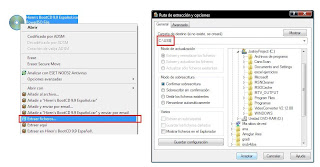
Ahora descomprime los otros dos archivos (usb_format y grub4dos) de la misma forma que antes en la misma carpeta (C:\USB o la que elegiste). Quedaría algo así:

A continuación abre "usb_format.exe".
NOTA!: Se perderán los archivos de tu pendrive. Hazle una copia en tu disco duro!
+ 1º Seleccione su pendrive.
+ //1A// (Opcional) Ponle de nombre (volume label) : BOOTCD_USB
+ 2º Elija FAT32.
+ 3º Pulse Start.

NOTA!: En el siguiente paso, elige bien tu unidad porque si eliges tu disco duro no podrás arrancarlo!(si te equivocas mándame un MP).
Ahora abre la carpeta grub4dos y clica en "grubinst_gui.exe". En esa pantalla clica en el primer "Disk" que aparece y busca tu pendrive (comprueba el tamaño de tu pendrive, tiene que coincidir con una de las opciones); pulsa el segundo botón "Refresh" y en "Part List:" pon Whole disk (MBR) y por último pulsa "Install" (está abajo del todo).

Ahora abre la carpeta grub4dos otra vez y copia "grldr" y "menu.lst" a tu pendrive. Después copia la carpeta HBCD y autorun.inf al USB.
Quedaría así:

Reinicia Windows y métete en la BIOS de tu PC y configúralo para iniciar desde el USB.
~~ ¿CÓMO ENTRAR EN LA BIOS? ~~
Asegúrese de configurar el ordenador para que arranque desde el USB (se hace por la BIOS).
Reinicia tu ordenador y nada más que se encienda presiona "Del" para entrar en la BIOS. Hay otras teclas para entrar en la BIOS (depende del teclado) como: "F1", "F2", "Insertar", "F10", ect. Para saber tu combinación sólo tienes que buscar (al encender el ordenador) el mensaje "Press X for enter SETUP" (X sería la tecla que debes pulsar según tu ordenador). Una vez en la BIOS busca un menú en el que dentro ponga "1st Boot Device" o "First Boot Device" y elige tu USB (algunas veces tu usb es USB-HDD).
Si tienes algún problema al meterte en la BIOS (o SETUP) o tienes miedo (quien sabe...xD), aquí dejo algunos simuladores de BIOS (AMI, Adward, Phoenix) que lo puedes descargar desde mi post.
Listo! Ya tienes el USB de rescate con Hiren's Boot 10.0 y Mini Windows XP
USB_format
Grub4dos
Winrar o parecido.
Empezamos:
Instala el Winrar. Una vez instalado vete donde descargaste el archivo (*.ISO) y pulsa botón derecho sobre él. Ahora pulsa en Extraer ficheros... Después te saldrá un antalla en la que escribirás (dónde la carpeta de destino) una ubicación fácil como C:\USB o C:\Pen.

Ahora descomprime los otros dos archivos (usb_format y grub4dos) de la misma forma que antes en la misma carpeta (C:\USB o la que elegiste). Quedaría algo así:

A continuación abre "usb_format.exe".
NOTA!: Se perderán los archivos de tu pendrive. Hazle una copia en tu disco duro!
+ 1º Seleccione su pendrive.
+ //1A// (Opcional) Ponle de nombre (volume label) : BOOTCD_USB
+ 2º Elija FAT32.
+ 3º Pulse Start.

NOTA!: En el siguiente paso, elige bien tu unidad porque si eliges tu disco duro no podrás arrancarlo!(si te equivocas mándame un MP).
Ahora abre la carpeta grub4dos y clica en "grubinst_gui.exe". En esa pantalla clica en el primer "Disk" que aparece y busca tu pendrive (comprueba el tamaño de tu pendrive, tiene que coincidir con una de las opciones); pulsa el segundo botón "Refresh" y en "Part List:" pon Whole disk (MBR) y por último pulsa "Install" (está abajo del todo).

Ahora abre la carpeta grub4dos otra vez y copia "grldr" y "menu.lst" a tu pendrive. Después copia la carpeta HBCD y autorun.inf al USB.
Quedaría así:

Reinicia Windows y métete en la BIOS de tu PC y configúralo para iniciar desde el USB.
~~ ¿CÓMO ENTRAR EN LA BIOS? ~~
Asegúrese de configurar el ordenador para que arranque desde el USB (se hace por la BIOS).
Reinicia tu ordenador y nada más que se encienda presiona "Del" para entrar en la BIOS. Hay otras teclas para entrar en la BIOS (depende del teclado) como: "F1", "F2", "Insertar", "F10", ect. Para saber tu combinación sólo tienes que buscar (al encender el ordenador) el mensaje "Press X for enter SETUP" (X sería la tecla que debes pulsar según tu ordenador). Una vez en la BIOS busca un menú en el que dentro ponga "1st Boot Device" o "First Boot Device" y elige tu USB (algunas veces tu usb es USB-HDD).
Si tienes algún problema al meterte en la BIOS (o SETUP) o tienes miedo (quien sabe...xD), aquí dejo algunos simuladores de BIOS (AMI, Adward, Phoenix) que lo puedes descargar desde mi post.
Listo! Ya tienes el USB de rescate con Hiren's Boot 10.0 y Mini Windows XP
Instalar windows Xp a un dispositivo usb booteable.
Lo necesario:
- Pendrive 1 GB o más.
- USB_PREP8.zip
http://files-upload.com/files/665634/usb_prep8.zip
http://www.2shared.com/file/2581432/a65c092a/usb_prep8.html
- PeToUSB.zip
http://www.2shared.com/file/2581436/a131cd33/PeToUSB_3007.html
http://files-upload.com/files/665642/PeToUSB_3.0.0.7.zip
- Bootsect.zip
http://www.2shared.com/file/2585881/5ad9ef68/bootsect.html
http://files-upload.com/files/668562/bootsect.zip
Descomprima el archivo Bootsect.zip
Descomprima también USB_prep8.zip y PeToUSB.zip
Luego copie el único archivo ejecutable contenido en PeToUSB a la misma carpeta donde descomprimió USB_prep8.
En la carpeta USB_prep8 haga doble clic al ejecutable usb_prep8.cmd
La ventana que se abrirá será como esta:

Presione una tecla para continuar...
La próxima ventana que obtendrá:

Todos los parámetros estarán preconfigurados, así ud. sólo debe hacer clic en
Start.
Cuando el proceso de formateo esté completo no cierre esta ventana, sino déjela (puede minimizarla si gusta) y abra el intérprete de comandos desde el menú Inicio.
Para esto puede ejecutar directamente cmd o invocarlo mediante
Accesorios -> Símbolo del sistema, dependiendo de su versión de Windows.
En esta nueva ventana del intérprete de comandos vaya al directorio donde descomprimió Bootsect.zip. Use el comando CD para llegar a esa carpeta. Ahora escriba "bootsect.exe /nt52 R:" (sin comillas) donde R: es la letra de
unidad asignada al pendrive USB. En este punto se efecutará la escritura del sector de inicio en el pendrive USB para que el PC pueda iniciar desde él.
"NOTA: Cuando esté ejecutando bootsect.exe ud. no debe tener ninguna ventana abierta mostrando el contenido del pendrive, puesto que podría fallar el proceso de escritura, bloqueando el pendrive y grabando erróneamente el sector de inicio".
Si todo ha resultado bien debiera obtener:
"Bootcode was successfully updated on all targeted volumes."
Ahora puede cerrar esta ventana, pero tenga cuidado de no cerrar la primera,
aquella del usbprep8. Vuelva a esta:

Si no aparece inmediatamente, pruebe presionando Enter.
Ahora necesita ingresar la información de los puntos 1 al 3:
Presione 1 y Enter. Se abrirá un browser para que pueda escoger la ubicación de los archivos de instalación de XP. Puede indicar directamente el CD de instalación de Windows XP, el que debe ya estar en su unidad de CD.
Presione 2 y escoja una letra de unidad que no esté asignada actualmente a ninguna otra en su PC. El programa propone T: para esta unidad temporal. Debe disponer de aprox. 1 GB de espacio disponible en su disco duro para crear este espacio de caché.
Presione 3 para indicaar la letra de unidad de su pendrive USB.
Presione 4 para iniciar el proceso.
El programa le pedirá confirmación para formatear la unidad T: (temporal).
Presione "Y" seguido de Enter.
Una vez que terminado el formateo, presione Enter nuevamente. Ahora comenzará el proceso de copia de los archivos de instalación hacia la unidad temporal. Cuando termine este paso, presione Enter otra vez.
A continuación verá un cuadro de diálogo solicitando confirmación para comenzar el proceso de copia de los archivos de instalación de XP en el pendrive USB.
Haga clic en YES.
El proceso tomará alrededor de 15 minutos. Cuando termine, de clic a YES las dos veces que siguen.
Ha finalizado el trabajo duro. Ya puede cerrar la ventana de usbprep8.
Instalación de Windows XP en el EEEPC.
En el EEEPC asegúrese de tener configurado para iniciar desde el pendrive USB como primer dispositivo de arranque. Además, debe cambiar en el Setup la opción:
OS: Finished ==>> OS: Start. Con esto se dejan los puertos USB en 1.1 para compatibilizar la instalación del sistema operativo.
Inserte el pendrive USB y encienda el EEEPC.
En el menú de inicio tendrá dos opciones: escoja la segunda (text mode setup).
Desde este punto en adelante la instalación de Windows XP será similar a cualquier otra instalación sobre un PC ordinario. Podrá eliminar/recrear las particiones del EEEPC como si se tratara de un PC normal, aunque se debe indicar que ésta(s) se formatee(n) con NTFS.
No retire el pendrive hasta tener del todo finalizada la instalación. Tampoco quite el pendrive usb cuando se inicie la porción de instalación en modo gráfico, sino solamente cua ndo vea el menú Inicio propio de Windows XP, y haya efecutado al menos un reinicio de sistema en forma manual.
Ya ahora se puede restaurar el parámetro del Setup: OS: Start ==>> OS: Finished
para restaurar los puertos USB a 2.0.
Finalmente instalar los drivers es una tarea trivial.
************************************************** ********
Este método tiene las ventajas sobre otros procedimientos de instalación de xp "sin cdrom" en un EEEPC:
*No es necesario copiar los archivos de instalación al disco SSD para instalar desde ahí.
*Permite acceder a la consola de recuperación iniciando en el modo texto.
*Da la posibilidad de reparar instalaciones de XP en caso de tener problemas
posteriores.
- Pendrive 1 GB o más.
- USB_PREP8.zip
http://files-upload.com/files/665634/usb_prep8.zip
http://www.2shared.com/file/2581432/a65c092a/usb_prep8.html
- PeToUSB.zip
http://www.2shared.com/file/2581436/a131cd33/PeToUSB_3007.html
http://files-upload.com/files/665642/PeToUSB_3.0.0.7.zip
- Bootsect.zip
http://www.2shared.com/file/2585881/5ad9ef68/bootsect.html
http://files-upload.com/files/668562/bootsect.zip
Descomprima el archivo Bootsect.zip
Descomprima también USB_prep8.zip y PeToUSB.zip
Luego copie el único archivo ejecutable contenido en PeToUSB a la misma carpeta donde descomprimió USB_prep8.
En la carpeta USB_prep8 haga doble clic al ejecutable usb_prep8.cmd
La ventana que se abrirá será como esta:

Presione una tecla para continuar...
La próxima ventana que obtendrá:

Todos los parámetros estarán preconfigurados, así ud. sólo debe hacer clic en
Start.
Cuando el proceso de formateo esté completo no cierre esta ventana, sino déjela (puede minimizarla si gusta) y abra el intérprete de comandos desde el menú Inicio.
Para esto puede ejecutar directamente cmd o invocarlo mediante
Accesorios -> Símbolo del sistema, dependiendo de su versión de Windows.
En esta nueva ventana del intérprete de comandos vaya al directorio donde descomprimió Bootsect.zip. Use el comando CD para llegar a esa carpeta. Ahora escriba "bootsect.exe /nt52 R:" (sin comillas) donde R: es la letra de
unidad asignada al pendrive USB. En este punto se efecutará la escritura del sector de inicio en el pendrive USB para que el PC pueda iniciar desde él.
"NOTA: Cuando esté ejecutando bootsect.exe ud. no debe tener ninguna ventana abierta mostrando el contenido del pendrive, puesto que podría fallar el proceso de escritura, bloqueando el pendrive y grabando erróneamente el sector de inicio".
Si todo ha resultado bien debiera obtener:
"Bootcode was successfully updated on all targeted volumes."
Ahora puede cerrar esta ventana, pero tenga cuidado de no cerrar la primera,
aquella del usbprep8. Vuelva a esta:

Si no aparece inmediatamente, pruebe presionando Enter.
Ahora necesita ingresar la información de los puntos 1 al 3:
Presione 1 y Enter. Se abrirá un browser para que pueda escoger la ubicación de los archivos de instalación de XP. Puede indicar directamente el CD de instalación de Windows XP, el que debe ya estar en su unidad de CD.
Presione 2 y escoja una letra de unidad que no esté asignada actualmente a ninguna otra en su PC. El programa propone T: para esta unidad temporal. Debe disponer de aprox. 1 GB de espacio disponible en su disco duro para crear este espacio de caché.
Presione 3 para indicaar la letra de unidad de su pendrive USB.
Presione 4 para iniciar el proceso.
El programa le pedirá confirmación para formatear la unidad T: (temporal).
Presione "Y" seguido de Enter.
Una vez que terminado el formateo, presione Enter nuevamente. Ahora comenzará el proceso de copia de los archivos de instalación hacia la unidad temporal. Cuando termine este paso, presione Enter otra vez.
A continuación verá un cuadro de diálogo solicitando confirmación para comenzar el proceso de copia de los archivos de instalación de XP en el pendrive USB.
Haga clic en YES.
El proceso tomará alrededor de 15 minutos. Cuando termine, de clic a YES las dos veces que siguen.
Ha finalizado el trabajo duro. Ya puede cerrar la ventana de usbprep8.
Instalación de Windows XP en el EEEPC.
En el EEEPC asegúrese de tener configurado para iniciar desde el pendrive USB como primer dispositivo de arranque. Además, debe cambiar en el Setup la opción:
OS: Finished ==>> OS: Start. Con esto se dejan los puertos USB en 1.1 para compatibilizar la instalación del sistema operativo.
Inserte el pendrive USB y encienda el EEEPC.
En el menú de inicio tendrá dos opciones: escoja la segunda (text mode setup).
Desde este punto en adelante la instalación de Windows XP será similar a cualquier otra instalación sobre un PC ordinario. Podrá eliminar/recrear las particiones del EEEPC como si se tratara de un PC normal, aunque se debe indicar que ésta(s) se formatee(n) con NTFS.
No retire el pendrive hasta tener del todo finalizada la instalación. Tampoco quite el pendrive usb cuando se inicie la porción de instalación en modo gráfico, sino solamente cua ndo vea el menú Inicio propio de Windows XP, y haya efecutado al menos un reinicio de sistema en forma manual.
Ya ahora se puede restaurar el parámetro del Setup: OS: Start ==>> OS: Finished
para restaurar los puertos USB a 2.0.
Finalmente instalar los drivers es una tarea trivial.
************************************************** ********
Este método tiene las ventajas sobre otros procedimientos de instalación de xp "sin cdrom" en un EEEPC:
*No es necesario copiar los archivos de instalación al disco SSD para instalar desde ahí.
*Permite acceder a la consola de recuperación iniciando en el modo texto.
*Da la posibilidad de reparar instalaciones de XP en caso de tener problemas
posteriores.
Como preparar un cd de instalacion desatendida Xp con nLite, paso 2.
INTEGRANDO ACTUALIZACIONES CRÍTICAS
Volvemos a abrir nLite,

Ahora si os dáis cuenta, cuando seleccionamos la carpeta donde ya tenemos integrado el Windows original con el sp2, que es a la que le vamos a integrar las actualizaciones, (como no vamos a cambiar la carpeta, podemos darle a las dos flechas de al lado de buscar, eso actualiza la información que ya tenía de antes) en esta pantalla, en la parte información del programa podemos ver que en el apartado Versión, ya nos aparece Windows XP profesional y el Sp2 que anteriormente no nos aparecía, también el tamaño ha cambiado.
Pulsamos en Siguiente, y como hicimos antes, de la ventana siguiente, Ajustes preestablecidos, (ahora si aparecen datos, digamos que una especie de historial de lo que ya hemos hecho, que si lo abrimos con el bloc de notas podemos leer, pero que nosotros vamos a ignorar), pulsamos en siguiente, donde llegaremos a la ventana de menús, y donde esta vez elegimos Act. Criticas y Conjuntos de Actualizaciones, y pulsamos en Siguiente

En esta ventana, pinchamos en Insertar para buscar la carpeta donde tenemos las actualizaciones guardadas

Aquí hemos de seleccionarlas todas, si queremos hacer una actualización completa, o si tan sólo queremos algunas, escogemos los archivos, es decir, aquí, hay que escoger todos los archivos exe, no sirve que con seleccionar la carpeta.
Una vez seleccionados todos, le damos a Abrir

Ya las tiene todas, antes de darle a siguiente, pinchamos en Avanzado, debemos comprobar que…

En el apartado Integración Directa de Actualizaciones Críticas, está marcado (suele estarlo, pero debemos comprobarlo) Habilitar, de no ser así, las actualizaciones, por decirlo de algún modo se añadirían a la copia de nuestro Windows, y no reemplazarían los archivos existentes, es decir, las tendríamos en el CD de Windows, pero deberíamos instalarlas después de tener Windows instalado, y para eso…

Por tanto comprobamos que está marcado Habilitar, el resto, lo dejamos sin marcar y pulsamos OK.
Ahora sí, pulsamos Siguiente para que, como hizo cuando integramos el servipack, proceda a integrarlas en la carpeta donde ya tenemos nuestro Windows con SP2 integrado que hemos creado antes.
Una ventana de aviso nos preguntará si queremos iniciar el proceso.

Le decimos que Sí
Y empieza a integrar
Las sucesivas ventanas nos van informando de en que parte del proceso está.

Sigue la información del proceso.
Esta parte, tarda mucho más en realizarla, a mí me ha tardado casi 7 minutos.
Ya nos informa que ha terminado de integrarlos. Pero ahora empieza otra fase, para la integración ha tenido que descomprimir los archivos Cab, (usado por todos los archivos de Microsoft) y ahora tiene que volver a comprimirlos.
Aquí también tarda un poco, además, una observación, el procesador trabaja a toda potencia, por tanto no es extraño una subida de temperatura del mismo, en cuanto termina, baja, tranquilos y paciencia y no suspendais la operación, o habría que volver a empezar desde el primer paso, puesto que la carpeta donde tenemos los archivos ya no queda en buenas condiciones.
Ahora, ya, por fin ha terminado.
Al pulsar Siguiente, nos sucede lo mismo que cuando integramos el sp2, sólo nos da la opción de salir, salimos pues.

Ya tenemos nuestro Windows XP personalizado, y os aseguro que va de maravilla, he formateado este fin de semana, y en instalar el sistema, he tardado desde que introduzco el cd en la lectora, 22 minutos exactos, con todas las actualizaciones y totalmente a mi gusto.
Volvemos a abrir nLite,

Ahora si os dáis cuenta, cuando seleccionamos la carpeta donde ya tenemos integrado el Windows original con el sp2, que es a la que le vamos a integrar las actualizaciones, (como no vamos a cambiar la carpeta, podemos darle a las dos flechas de al lado de buscar, eso actualiza la información que ya tenía de antes) en esta pantalla, en la parte información del programa podemos ver que en el apartado Versión, ya nos aparece Windows XP profesional y el Sp2 que anteriormente no nos aparecía, también el tamaño ha cambiado.
Pulsamos en Siguiente, y como hicimos antes, de la ventana siguiente, Ajustes preestablecidos, (ahora si aparecen datos, digamos que una especie de historial de lo que ya hemos hecho, que si lo abrimos con el bloc de notas podemos leer, pero que nosotros vamos a ignorar), pulsamos en siguiente, donde llegaremos a la ventana de menús, y donde esta vez elegimos Act. Criticas y Conjuntos de Actualizaciones, y pulsamos en Siguiente

En esta ventana, pinchamos en Insertar para buscar la carpeta donde tenemos las actualizaciones guardadas

Aquí hemos de seleccionarlas todas, si queremos hacer una actualización completa, o si tan sólo queremos algunas, escogemos los archivos, es decir, aquí, hay que escoger todos los archivos exe, no sirve que con seleccionar la carpeta.
Una vez seleccionados todos, le damos a Abrir

Ya las tiene todas, antes de darle a siguiente, pinchamos en Avanzado, debemos comprobar que…

En el apartado Integración Directa de Actualizaciones Críticas, está marcado (suele estarlo, pero debemos comprobarlo) Habilitar, de no ser así, las actualizaciones, por decirlo de algún modo se añadirían a la copia de nuestro Windows, y no reemplazarían los archivos existentes, es decir, las tendríamos en el CD de Windows, pero deberíamos instalarlas después de tener Windows instalado, y para eso…

Por tanto comprobamos que está marcado Habilitar, el resto, lo dejamos sin marcar y pulsamos OK.
Ahora sí, pulsamos Siguiente para que, como hizo cuando integramos el servipack, proceda a integrarlas en la carpeta donde ya tenemos nuestro Windows con SP2 integrado que hemos creado antes.
Una ventana de aviso nos preguntará si queremos iniciar el proceso.

Le decimos que Sí
Y empieza a integrar
Las sucesivas ventanas nos van informando de en que parte del proceso está.

Sigue la información del proceso.
Esta parte, tarda mucho más en realizarla, a mí me ha tardado casi 7 minutos.
Ya nos informa que ha terminado de integrarlos. Pero ahora empieza otra fase, para la integración ha tenido que descomprimir los archivos Cab, (usado por todos los archivos de Microsoft) y ahora tiene que volver a comprimirlos.
Aquí también tarda un poco, además, una observación, el procesador trabaja a toda potencia, por tanto no es extraño una subida de temperatura del mismo, en cuanto termina, baja, tranquilos y paciencia y no suspendais la operación, o habría que volver a empezar desde el primer paso, puesto que la carpeta donde tenemos los archivos ya no queda en buenas condiciones.
Ahora, ya, por fin ha terminado.
Al pulsar Siguiente, nos sucede lo mismo que cuando integramos el sp2, sólo nos da la opción de salir, salimos pues.

Ya tenemos nuestro Windows XP personalizado, y os aseguro que va de maravilla, he formateado este fin de semana, y en instalar el sistema, he tardado desde que introduzco el cd en la lectora, 22 minutos exactos, con todas las actualizaciones y totalmente a mi gusto.
Suscribirse a:
Entradas (Atom)

